Tampilkan postingan dengan label Networking. Tampilkan semua postingan

konfigurasi VPN Server


Pada kesempatan kali ini saya ingin membagikan pada kalian cara instalasi dan konfigurasi OpenVPN di Debian 6 Squeeze. Tapi sebelumnya kita perlu mengetahui terlebih dahulu apa itu VPN. Dikutip dari wikipedia, VPN adalahSebuah cara aman untuk mengakses local area network yang berada pada jangkauan, dengan menggunakan internet atau jaringan umum lainnya untuk melakukan transmisi data paket secara pribadi. Kalo menurut bahasa saya, VPN adalah sebuah teknik dimana kalian dapat mengakses jaringan lokal melalui Internet dengan teknologi tunneling. Seperti yang kalian ketahui, jaringan lokal kan tidak bisa diakses melalui internet bukan? Nah, dengan teknologi VPN ini, sebuah jaringan lokal ditempat lain akan dapat kalian akses jika didalam jaringan tersebut telah ditanami sebuah server VPN, mari kita Praktek di lab SMK NEGRI 2 TAMBUSAI UTARA. :D

Oke, cukup untuk teorinya. Mengenai pengertian yang lain kalian dapat mencarinya di Internet kok.

Nah, Sekarang mari kita mulai untuk instalasi dan konfigurasi OpenVPN di Debian 6 Squeeze

A. KONFIGURASI SERVER

1. Siapkan DVD 1 repositori

Siapkan DVD ke-1 repositori Debian 6 Squeeze kalian. Karena kita akan menginstall aplikasi yang dibutuhkan dari situ.

2. Install OpenVPN


Untuk menginstalasi OpenVPN di Debian 6 Squeeze, silahkan eksekusi perintah berikut :

# apt-get install openvpn

3. Konfigurasi OpenVPN

Pada tahap konfigurasi ini, langkah-langkahnya cukup panjang. Yang pertama harus dilakukan adalah mengkopi contoh konfigurasi openvpn yang berada di direktori /usr/share/doc/openvpn/examples/ ke direktori tempat openvpn. Caranya seperti ini :

# cp -R /usr/share/doc/openvpn/examples/easy-rsa/2.0 /etc/openvpn
# cp /usr/share/doc/openvpn/examples/sample-config-files/server.conf.gz /etc/openvpn


Setelah itu pindahlah ke direktori /etc/openvpn/2.0 dengan mengetikkan perintah berikut :

# cd /etc/openvpn/2.0/

Edit file vars untuk mengganti identitas yang diperlukan openvpn saat membuat file-file sertifikat nantinya :

# nano vars

Carilah baris-baris seperti ini dibagian paling bawah file tersebut :

# These are the default values for fields
# which will be placed in the certificate.
# Don't leave any of these fields blank.
export KEY_COUNTRY="US"
export KEY_PROVINCE="CA"
export KEY_CITY="SanFrancisco"
export KEY_ORG="Fort-Funston"
export KEY_EMAIL="me@myhost.mydomain"


Kemudian gantilah yang saya tandai merah diatas menjadi sesuai keinginan kalian masing-masing :

# These are the default values for fields
# which will be placed in the certificate.
# Don't leave any of these fields blank.
export KEY_COUNTRY="ID"
export KEY_PROVINCE="JB"
export KEY_CITY="Bekasi"
export KEY_ORG="LinuxKU.com"
export KEY_EMAIL="rizalempol@gmail.com"


Simpan dan tutup file tersebut. Sekarang kita akan membuat file-file sertifikat dan file kunci yang diperlukan untuk keperluan komunikasi antara client dengan server VPN nanti. Eksekusi perintah dibawah ini secara berurutan :

# source vars
# ./clean-all
# ./build-dh
# ./pkitool --initca
# ./pkitool --server server
# ./pkitool client


Langkah selanjutnya adalah mengkopikan file-file kunci dan sertifikat untuk server yang telah kalian buat barusan ke direktori /etc/openvpn :

# cp keys/server.key /etc/openvpn
# cp keys/server.crt /etc/openvpn
# cp keys/ca.crt /etc/openvpn
# cp keys/dh1024.pem /etc/openvpn


Lalu kopikan juga file-file kunci dan sertifikat yang diperlukan untuk komputer client ke home folder milik salah satu user. Misal disini nama user saya adalah rizal, maka perintahnya adalah seperti ini :

# cp keys/client.key /home/rizal
# cp keys/client.crt /home/rizal
# cp keys/ca.crt /home/rizal


Jika kalian belum membuat user sebelumnya, silahkan ketikkan perintah berikut untuk menambahkan user baru dan memberi passwordnya juga :

# useradd -m -s /bin/false namauserbaru
# passwd 
namauserbaru

Setelah semua langkah diatas sudah kalian lakukan, sekarang saatnya untuk melakukan satu konfigurasi lagi. Yaitu dengan mengedit file /etc/openvpn/server.conf. Ketikkan perintah berikut untuk pindah ke direktori /etc/openvpn :

# cd ..

Ekstraklah file server.conf.gz dengan perintah ini :

# gunzip server.conf.gz

Apabila sudah, sekarang edit file tersebut dengan mengeksekusi perintah berikut :

# nano server.conf

Tekan CTRL + W lalu carilah kata kunci def1 sehingga kalian akan menemukan baris

;push "redirect-gateway def1 bypass-dhcp"


Hilangkan tanda titik koma (;) didepannya, dan gantilah baris tersebut sehingga menjadi seperti ini :

push "redirect-gateway def1"


Lakukan pula hal yang sama pada baris-baris berikut yang tidak jauh berada dibawah baris ;push "redirect-gateway def1 bypass-dhcp" diatas :

;push "dhcp-option DNS 208.67.222.222"
;push "dhcp-option DNS 208.67.220.220"


Menjadi :

push "dhcp-option DNS 208.67.222.222"
push "dhcp-option DNS 208.67.220.220"


Baris :

;client-to-client

Menjadi :

client-to-client


Dan baris :

;duplicate-cn

Menjadi :

duplicate-cn


Setelah itu simpan dan tutup file tersebut.

4. Restart Service OpenVPN


Setelah semua konfigurasi telah selesai, sekarang restartlah service dari OpenVPN dengan perintah berikut :

# service openvpn restart

Sampai tahap ini, seluruh konfigurasi yang diperlukan di komputer Server telah selesai.

B. KONFIGURASI CLIENT

Client yang saya gunakan disini adalah Windows 7.

1. Download peralatan yang dibutuhkan

Agar client dapat terkoneksi dengan VPN server, client memerlukan beberapa software terlebih dahulu. Yaitu Winscpuntuk mendownload file yang diperlukan dari server, dan juga OpenVPN GUI sebagai alat untuk pengkoneksiannya.

Unduh WinSCP disini : http://winscp.net/download/winscp512.zip
Unduh OpenVPN GUI disini : http://swupdate.openvpn.org/community/releases/openvpn-2.2.2-install.exe

2. Ambil file client.key, client.crt, dan ca.crt

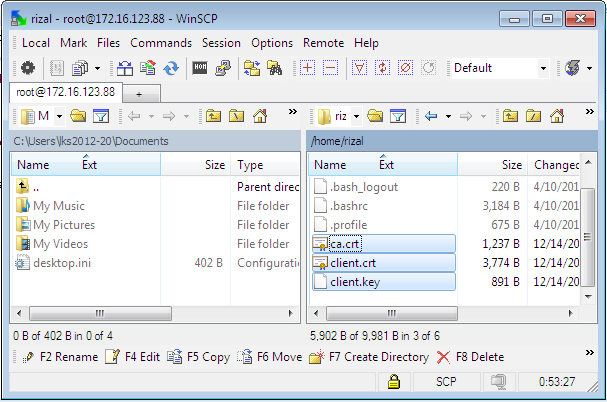
Ekstrak lah software WinSCP Portable yang barusan kalian download, lalu jalankan program tersebut. Kemudian ambillah 3 buah file client.key, client.crt dan ca.crt yang berada di direktori /home/rizal ke folder client Windows.


Setelah dikopi, sementara biarkan terlebih dahulu ke-3 buah file tersebut, karena kita akan memerlukannya nanti.

3. Install OpenVPN GUI


Sekarang install terlebih dahulu aplikasi openVPN GUI yang telah kalian download juga tadi. Cara installnya biasa aja kok kayak install aplikasi Windows biasa.


4. Hilangkan fitur "Hide Extension for known file types" milik Windows

Langkah selanjutnya adalah untuk menghilangkan fitur penyembunyian ekstensi sebuah file yang ada di Windows. Kenapa harus kita nonaktifkan? Di OS Windows, seluruh file yang sudah diketahui ekstensinya seperti file .exe, .avi, atau .mp3, ekstensinya tidak akan muncul kan? Kalian hanya akan melihat file bertuliskan Noah - Separuh Aku saja, bukannya Noah - Separuh Aku.mp3.
Nah, fitur ini akan mengganggu untuk langkah pengkonfigurasian OpenVPN GUI yang selanjutnya jika tidak dihilangkan. Oleh karena itu, kalian harus menonaktifkannya dengan cara berikut :

Buka Windows Explorer, kemudian klik Organize di sebelah kiri atas, lalu pilih Folder and Search Options.


Pada tab View, hilangkan centang pada opsi Hide Extension for known file types. Kemudian klik Ok.


Maka seharusnya sekarang seluruh file-file yang ada di Windows kalian sudah muncul ekstensinya.

5. Buat file konfigurasi OpenVPN GUI

Selanjutnya buatlah sebuah file dengan notepad bernama client.ovpn (hapus ekstensi .txt dibelakangnya dan ganti menjadi .ovpn). Didalam file tersebut kalian isikan dengan skrip berikut ini :

client
dev tun
proto udp
remote 172.16.123.88 1194 #ini adalah ip address server
key client.key
cert client.crt
ca ca.crt
auth-user-pass
persist-key
persist-tun
comp-lzo
verb 3


Simpan dan tutup file tersebut.

6. Memindahkan file-file konfigurasi

Langkah terakhir adalah memindahkan 4 file konfigurasi client.key, client.crt, ca.crt, dan client.ovpn ke dalam folderC:\Program Files\OpenVPN\config


7. Menjalankan OpenVPN GUI

Jika kesemua file konfigurasi sudah dipindahkan, sekarang saatnya untuk menjalankan OpenVPN GUI nya. Di layar Desktop, jalankan shortcut aplikasi OpenVPN GUI. Kemudian klik kanan dan pilih Connect pada gambar OpenVPN GUI yang terletak pada System Tray.


Masukkan Username dan Password yang telah kalian buat sebelumnya di Server. Disini saya isikan usernamenya adalah rizal karena tadi memang saya menggunakan user bernama rizal.


Jika berhasil, maka warna OpenVPN GUI tersebut akan berubah menjadi hijau seperti ini.


nah sudah work dan hasil nya bisa kita lihat sendiri,, jika beberapa masih ada yang masih gagal jangan malas untuk melakukan troubleshoot yaa,, karna dengan troubleshoot kita jadi tau sendiri,, 

trimakasih telah berkunjung yaaa 

Pengertian Iptables dan Command pada Linux Debian

Pengertian Iptables dan Command pada Linux Debian - Karena sebentar lagi ujikom saya harus banyak memahami mengenai iptables dasar. Perinta
h dasar iptables pada linux atau debian lenny harus benar-benar saya pahami agar saat ditanya oleh pengawas bisa menjawab dengan benar. Mulai dari iptables target, command, struktur penulisan tabel dan yang lainnya. Memang banyak yang harus kita mengerti mengenai iptables karena sangat banyak mulai dari POSTROUTING sampai yang lainnya karena iptables berguna untuk firewall, router dan yang lainnya.
POSTROUTING, yaitu melakukan NAT paket data yang keluar dari firewall, kebanyakan postrouting dipakai untuk translasi alamat IP. Yang kedua adalah PREROUTING, untuk melakukan NAT paket data yang memasuki firewall, kebanyakan digunakan untuk transparency proxy server dan membangun beberapa server dengan satu IP publik.
Iptables Command
-A : append
Perintah ini menambahkan aturan pada akhir aturan-aturan yang telah dibuat
contoh : iptables -A INPUT
-D : delete
Perintah ini menghapus satu baris aturan yang telah dibuat. Dilakukan dengan cara menyebutkan secara lengkap perintah yang ingin dihapus atau dengan menyebutkan nomor baris dimana perintah akan dihapus.
Contoh : iptables –D INPUT 1
Iptables –D –s 192.168.1.3
-R : replace
Penggunaannya sama seperti delete, tetapi command ini menggantinya dengan entry yang baru pada urutan yang sama.
Contoh : iptables –R INPUT 2 –s 192.168.1.3 –j DROP
-I : insert
Memasukkan aturan baru pada suatu baris aturan yang penempatannya sesuai dengan perintah yang kita masukkan dan aturan awal yang menempati baris tersebut akan digeser ke bawah. Demikian pula baris-baris selanjutnya.
Contoh : iptables –I INPUT 3 –s 192.168.1.3 –j ACCEPT
-L : list
Perintah ini menampilkan semua aturan yang telah kita buat.
Contoh : iptables –t nat –L
-F : flush
Perintah inimenghapus semua aturan yang telah dibuat.
Contoh : iptables –F OUTPUT
-N : new-chain
Perintah tersebut akan membuat suatu kolom tabel baru.
Contoh : iptables –N eth0-IN
-X : delete-chain
Perintah ini akan menghapus satu kolom tables yang dibuat dengan perintah -N. Agar perintah di atas berhasil, tidak boleh ada aturan lain yang mengacu kepada kolom tersebut.
Contoh : iptables –x eth0-IN
-P : policy
Perintah ini membuat kebijakan default pada sebuah tabel. Sehingga jika ada sebuah paket yang tidak memenuhi aturan pada baris-baris yang telah didefinisikan, maka paket akan diperlakukan sesuai dengan kebijakan default ini.
Contoh : Iptables –P INPUT DROP
-E : rename-chain
Perintah ini akan merubah nama suatu kolom tabel. Kolom yang dibuat dengan –N
Contoh : iptables –E eth0_IN eth0_masuk
-h : help
menampilkan help/bantuan pada iptables
Iptables Parameter
-p : protocol
Digunakan untuk mengecek tipe protokol tertentu. Contoh protokol yang umum adalah TCP, UDP, ICMP dan ALL. Daftar protokol bisa dilihat pada /etc/protocols. Tanda ! bisa digunakan, misal kita menghendaki semua protokol kecuali icmp, maka kita bisa menuliskan -p ! icmp yang berarti semua kecuali icmp.
Contoh : iptables -A INPUT -p tcp …
iptables -A INPUT -p ! tcp …
-s : source
Digunakan untuk mencocokkan paket berdasarkan alamat IP asal/sumber. Alamat di sini bisa berberntuk alamat tunggal seperti 192.168.1.1, atau suatu alamat network menggunakan netmask misal 192.168.1.0/255.255.255.0, atau bisa juga ditulis 192.168.1.0/24 yang artinya semua alamat 192.168.1.x. Kita juga bisa menggunakan inversi.
Contoh : iptables -A INPUT -s 192.168.1.3 …
-d : destination
Digunakan untuk mecocokkan paket berdasarkan alamat tujuan. Penggunaannya sama dengan –s
contoh : iptables -A INPUT -s 192.168.1.3 …
-j : jump
berguna untuk menentukan nasib paket, apakah paket akan diterima (ACCEPT), ditolak (DROP), dikembalikan (RETURN), dll
contoh : iptables -A INPUT -j DROP
-i : in-interface
berguna untuk mencocokkan paket berdasarkan interface di mana paket datang. Match ini hanya berlaku pada chain INPUT, FORWARD
contoh : iptables -A INPUT -i eth0
-o : out-interface
Berfungsi untuk mencocokkan paket berdasarkan interface di mana paket keluar. Penggunannya sama dengan -i. Berlaku untuk chain OUTPUT, FORWARD
contoh : iptables -A OUTPUT -o eth1
Iptables Target
Target atau jump adalah perlakuan yang diberikan terhadap paket-paket yang memenuhi kriteria. Atau sebagai penentu nasib suatu paket
ACCEPT setiap paket akan diterima oleh firewall dan akan diteruskan ke tujuan dari paket tersebut
contoh : iptables -A INPUT -p tcp -–dport 80 -j ACCEPT
DROP
akan membuang setiap paket yang diterima tanpa mengirimkan pesan ke pengirim paket
contoh : iptables -A INPUT -p tcp -–dport 80 -j DROP
RETURN
akan menolak setiap paket yang diterima tapi firewall akan mengirimkan pesan ICMP errror kepada pengirim paket, defaultnya berupa port-unreachable pesan dapat dirubah misal icmp-net-unreachable, icmp-host-unreachable, icmp-proto-unreachable, icmp-net-prohibited, dll
contoh : iptables -A INPUT -p tcp -–dport 80 -j REJECT –reject-with icmp-net-unreachable
LOG Target
Ada beberapa option yang bisa digunakan bersamaan dengan target ini. Yang pertama adalah yang digunakan untuk menentukan tingkat log. Tingkatan log yang bisa digunakan adalah debug, info, notice, warning, err, crit, alert dan emerg.Yang kedua adalah -j LOG –log-prefix yang digunakan untuk memberikan string yang tertulis pada awalan log, sehingga memudahkan pembacaan log tersebut.
Contoh :
iptables –A FORWARD –p tcp –j LOG –log-level debug
iptables –A INPUT –p tcp –j LOG –log-prefix “INPUT Packets”
SNAT Target
Target ini berguna untuk melakukan perubahan alamat asal dari paket (Source Network Address Translation). Target ini berlaku untuk tabel nat pada kolom POSTROUTING, dan hanya di sinilah SNAT bisa dilakukan. Jika paket pertama dari sebuah koneksi mengalami SNAT, maka paket-paket berikutnya dalam koneksi tersebut juga akan mengalami hal yang sama.
Contoh : iptables –t nat –A POSTROUTING –o eth0 –j SNAT –to-source 194.236.50.155-194.236.50.160:1024-32000
DNAT Target
Berkebalikan dengan SNAT, DNAT digunakan untuk melakukan translasi field alamat tujuan (Destination Network Address Translation) pada header dari paket-paket yang memenuhi kriteria match. DNAT hanya bekerja untuk tabel nat pada chain PREROUTING dan OUTPUT atau chain buatan yang dipanggil oleh kedua chain tersebut.
Contoh : iptables –t nat –A PREROUTING –p tcp –d 15.45.23.67 –dport 80 –j DNAT –to-destination 192.168.0.2
MASQUERADE Target
Secara umum, target MASQUERADE bekerja dengan cara yang hampir sama seperti target SNAT, tetapi target ini tidak memerlukan option –to-source. MASQUERADE memang didesain untuk bekerja pada komputer dengan koneksi yang tidak tetap seperti dial-up atau DHCP yang akan memberi pada kita nomor IP yang berubah-ubah.
Seperti halnya pada SNAT, target ini hanya bekerja untuk tabel nat pada chain POSTROUTING.
Contoh : iptables –t nat –A POSTROUTING –o eth0 -dport 80 –j MASQUERADE
REDIRECT Target
Target REDIRECT digunakan untuk mengalihkan jurusan (redirect) paket ke mesin itu sendiri. Target ini umumnya digunakan untuk mengarahkan paket yang menuju suatu port tertentu untuk memasuki suatu aplikasi proxy, lebih jauh lagi hal ini sangat berguna untuk membangun sebuah sistem jaringan yang menggunakan transparent proxy. Contohnya kita ingin mengalihkan semua koneksi yang menuju port http untuk memasuki aplikasi http proxy misalnya squid. Target ini hanya bekerja untuk tabel nat pada chain PREROUTING dan OUTPUT atau pada chain buatan yang dipanggil dari kedua chain tersebut.
Contoh : iptables -t nat -A PREROUTING -i eth1 -p tcp –dport 80 -j REDIRECT –to-port 3128
iptables -t nat -A PREROUTING -p tcp -d 0/0 –dport 80 -j REDIRECT –to-port 8080

CARA REMOTE DEKSTOP VIA SSH

Remote Login ke Ubuntu Server/Desktop dengan SSH

Bagi seorang system administrator, ada kalanya dia tidak selalu berada di dekat server yang dia kelola (karena kita umumnya ada di kantor 8 jam sehari 5 hari seminggu). Mungkin saja saat terjadi masalah pada server, sang admin berada di lokasi yang jauh dari kantor atau ruang server. Untuk mengatasi hal tersebut, seorang sistem administrator dapat menggunakan berbagai aplikasi remote, seperti Remote Admin, Team Viewer, VNC, Remote Desktop Connection dan lain-lain untuk menyelesaikan masalah di server dari jarak jauh melalui aplikasi-aplikasi tersebut. 
Akan tetapi aplikasi-aplikasi yang barusan saya sebutkan tersebut hanya dapat bekerja di lingkungan desktop atau sistem operasi yang memiliki Graphical User Interface (Antarmuka Grafik). Lalu bagaimana untuk server Linux (Ubuntu) yang umumnya hanya berbasis teks?. Jangan takut, untuk aplikasi remote di Server yang berbasis text (terutama Linux Server), kita bisa menggunakan aplikasi telnet atau SSH. 
Untuk aplikasi telnet, sebenarnya tidak begitu saya rekomendasikan karena aplikasi telnet tidak memiliki sistem enkripsi, sehingga data-data komunikasi yang dikirimkan antara sistem administrator dengan server yang di remote tersebut berupa clear text. Akan sangat berbahaya apabila koneksi tersebut disadap oleh orang yang tidak bertanggungjawab. Data-data yang dikirimkan tersebut dapat dibaca secara langsung oleh manusia karena tidak diacak dengan enkripsi oleh aplikasi telnet. Bayangkan saja saat anda login, maka user dan password anda akan langsung dibaca oleh si penyadap. 
Lain halnya dengan SSH (Secure SHell). Aplikasi SSH ini menggunakan teknologi enkripsi sebelum data dikirimkan via jaringan/remote. Sehingga si penyadap tidak akan tahu data apa yang dikirimkan karena data tersebut sudah diacak oleh sistem enkripsi. Walaupun dapat dibaca, isi data tersebut biasanya berisi huruf dan angka atau karakter yang telah diacak dari isi data sebenarnya.
Untuk melakukan remote login, maka harus ada dua aplikasi  yang berkomunikasi, satu aplikasi penyedia koneksi remote (sebagai pintu masuk) dan satunya adalah aplikasi klien yang digunakan untuk melakukan remote (sebagai kunci untuk masuk). Aplikasi untuk remote di Linux(Ubuntu) Server adalah aplikasi Open SSH Server. Sedangkan aplikasi untuk klien (orang yang akan melakukan remote) menggunakan aplikasi SSH client. Aplikasi SSH client umumnya sudah terinstall otomatis di sistem operasi Ubuntu Desktop, sedangkan untuk pengguna windows bisa menggunakan aplikasi PuTTY. Berikut langkah-langkah install aplikasi open SSH Server di Ubuntu Server 12.04 dan cara remote login dari klien ubuntu.
1. Silakan login ke server ubuntu anda dengan username dan password yang ada di server tersebut tentunya (kalau pake username dan password yang belum terdaftar disitu, pastinya akan ditolak :P).
2. Setelah login silakan lihat apakah aplikasi server ssh sudah terinstall di server dengan menjalankan perintah berikut:
dpkg -l |grep ssh
3. Apabila telah tertampil seperti tulisan di bawah ini:
ii  openssh-server                   1:5.9p1-5ubuntu1.1                secure shell (SSH) server, for secure access from remote machines
huruf "ii" di depan nama openssh-server artinya aplikasi tersebut sudah terinstall di server ubuntu anda. Apabila belum terinstall anda bisa melakukan instalasi aplikasi open ssh server dengan menjalankan perintah di bawah ini:
sudo apt-get install openssh-server nmap
4. Jikalau sudah terinstall anda bisa cek apakah server ssh tersebut sudah aktif dan siap menyediakan layanan remote login anda dengan menjalankan perintah di bawah:
nmap localhost
Sehingga akan muncul tampilan yang mirip dengan gambar di bawah:
Anda melihat bahwa port 22 open, itu pertanda bahwa server anda siap untuk melayani anda secara remote. Jikalau belum ada, anda bisa menjalankan perintah di bawah ini untuk mengaktifkan layanan tersebut:
sudo service ssh start
5. Langkah berikutnya anda sebagai klien, jika menggunakan sistem operasi windows, anda bisa mendownload aplikasi PuTTY di internet. Kemudian jalankan aplikasi tersebut sehingga akan tertampil seperti pada gambar di bawah:
asumsi saya, anda sudah mengethaui alamat IP server yang akan anda tuju, apabila belum melakukan penyettingan alamat IP di server, anda bisa melihat tulisan saya sebelumnya tentang cara konfigurasi alamat IP di link ini.

6. Silakan masukkan nama user dan alamat IP di bagian hostname dengan format nama_user@alamat_ip , misalnya bejo@10.0.0.1 , jika terkoneksi maka akan muncul prompt untuk memasukkan password. Silakan masukkan password anda dan voila?! anda sudah masuk ke sistem server anda secara remote.
7. Jika anda menggunakan Ubuntu desktop sebagai klien, maka periksa dulu di apakah aplikasi ssh klien sudah terinstall di desktop melalui console/terminal anda dengan perintah:
dpkg -l |grep openssh
apabila muncul baris seperti di bawah ini:
ii  openssh-client                            1:6.1p1-4                              amd64        secure shell (SSH) client, for secure access to remote machines
maka ubuntu desktop anda sudah dapat melakukan remote ke server yang melayani layanan ssh-server, dengan menjalankan perintah:

ssh nama_user@alamat_ip

masukkan password anda dan voila?! anda sudah masuk ke dalam server anda secara remote.

Selamat mencoba :P
Perintah Dasar RoterOS Mikrotik

Perintah Dasar RoterOS Mikrotik


1. Perintah untuk shutdown dan restart computer , ketikkan :

>[admin@MikroTik]>system shutdown  (Untuk shutdown komputer )
>[admin@MikroTik]>system reboot       (Untuk restart computer )
>[admin@MikroTik]>system reset   (Untuk meret konfigurasi yang sudah dibuat sebelumnya). Dan perlu diperhatikan bahwa perintah – perintah tersebut harus dilakukan pada direktori admin.


2. Perintah untuk merubah nama mesin Mikrotik , ketikkan :

>[admin@MikroTik]>/system identity
>[admin@MikroTik]>system identity > set name=proxy
Untuk melihat hasil konfigurasi , ketikkan “print” atau  “pr”
Contoh [admin@MikroTik]system indentity>pr name:”proxy”
Lalu console berubah menjadi [admin@proxy]

3. Perintah merubah password mesin MikroTik , ketikkan:

>[admin@proxy]>/ password
>[admin@proxy]password>old password (jika sebelumnya anda belum mengeset password maka ketikkan kosong)
>[admin@proxy]password>new password:……(ketikkan password yang baru)
>[admin@proxy]password>retype new password: ……..(masukkan sekali lagi passowrdnya)

Sebagai contoh :
Jika  password lama kosong dan password baru ABCD, maka perintahnya adalah sebagai berikut :
>[admin@proxy]>/password
>[admin@proxy]password>old password
>[admin@proxy]password>new password ABCD
>[admin@proxy]password>retype new password ABCD

4. Perintah untuk melihat kondisi interface pada Mikrotik Router :

>[admin@Mikrotik] > interface print
Flags: X – disabled, D – dynamic, R – running
#    NAME                         TYPE             RX-RATE    TX-RATE    MTU
0  R ether1                        ether            0          0          1500
1  R ether2                       ether            0          0          1500
[admin@Mikrotik]>
Jika interfacenya ada tanda X (disabled) setelah nomor (0,1), maka periksa lagi
etherned cardnya, seharusnya R (running).
a. Mengganti nama interface
   >>> [admin@Mikrotik] > interface(enter)
b. Untuk mengganti nama Interface ether1 menjadi Public (atau tersenamanya),maka:      
    >>>[admin@Mikrotik] interface> set 0 name=Public
c. Begitu juga untuk ether2, misalkan namanya diganti menjadi Local, maka
    >>>[admin@Mikrotik] interface> set 1 name=Local
d. atau langsung saja dari posisi root direktori, memakai tanda “/”, tanpa tanda kutip
    >>>[admin@Mikrotik] > /interface set 0 name=Public
e. Cek lagi apakah nama interface sudah diganti.
    >>>[admin@Mikrotik] > /interface print
    Flags: X – disabled, D – dynamic, R – running
   #    NAME                         TYPE             RX-RATE    TX-RATE    MTU
   0  R Local                        ether            0          0          1500
   1  R Public                       ether            0          0          1500

5. Perintah untuk melihat paket sofwtware MikroTik OS :
>>[admin@proxy]>/system package
>>[admin@proxy]system package><ketikkan print atau pr>
Dengan perintah diatas maka akan tampil paket softwore yang ada dalam MikroTik Os Contoh :
[admin@MikroTik  system package> pr
Flags : x – disabled
 #       Name
0   X routing – test
1   dhcp
2   radiolan
3   user-menejer
4   X webproxy-test
5   arlan
6   isdn
7   hotspot-fix
8   ppp
9   wireless
10  web-proxy
11  hotspot
12  advanced-tools
13  security
14  Telephony
15  routing
16  synchronous
17  system
18  routerboard
19  rstp-bridge-test
20  X wireless-legecy
VERSION
2.9.27
2.9.27
2.9.27
2.9.27
2.9.27
2.9.27
2.9.27
2.9.27
2.9.27
2.9.27
2.9.27
2.9.27
2.9.27
2.9.27
2.9.27
2.9.27
2.9.27
2.9.27
2.9.27
2.9.27
2.9.27

SCHEDULED
     Untuk  melihat lebih detailnya, ketikan :
    >> [admin@proxy]system package > pr detail fl           gs : x – disabled
0         x name=”routing-test” version=”2.9.27” build – time =jul/03/2006 10:57:53 scheduled
1         name =”system”version =”2.9.27” build – time=jul/03/2006 10 :56:37 schedule
2         name =”system”version =”2.9.27” build – time=jul/03/2006 10 :56: 44  schedule
3         name=”web-proxy” version=”2.9.27” build-time=jul/03/2006 10:`58 :03 schedule
4         name=”advanced –tools” version=”2.9.27” build –time=jul /03/2006 10:56 : 41 scheduled=””
5         name=”dhcp” version=”2.9.27” build-time=jul/03/2006 10:56:45 scheduled=””
6         name =”hotspot”version=”2.9.27”build-time=jul/03/2006 10:56:58 scheduled=””
7         x name=”webproxy-test” version=”2.9.27” build-time=jul / 03 /2006 10:57:52 scheduled
8         name=”routerboard” version =”2.9.27” build-time=jul / 03 / 2006 10: 57 : 17 –[q quit‌  ׀ D dump ׀ up ׀down ]

6. Perintah untuk mengupgrade paket software router :
[admin@Mikrotik] system upgade>
To upgrade chosen packages :
Download 0,1,2,3,4,5,6,7,8,9,10,11,12,13,14

7. Perintah mengaktifkan paket software yang ada dalam MikroTik OS :
    [admin@Mikrotik]system page>
     Enable <ketikkan paket yang dikehendaki>
Contoh :
[admin@proxy] system package> enable dhcp

8. Perintah merubah nama ethernet pada mesin MikroTik OS:
[admin@proxy]>/interface
[admin@proxy]interface>ethernet set etherl nama=public
Atau dengan menggunakan perintah
[admin@proxy]interface>set<ketikan number ethernet yang terpasang>
 name=<nama ethernet   yang baru>
contoh :
[admin@proxy]interface> set 0 name=public
[admin@proxy]interface>set 1 name=lan
Atau
[admin@proxy]interface>
set 0 name=public; set 1 name=lan

9
. Perintah setting IP address pada mesin MikroTik OS :
[admin@proxy]> ip address
[admin@proxy]ip address>
Add interface=<nama interface>anddress=
(ketikkan IP address/subnet mask interface)
Contoh :
Jika nama interfacenya “lan” dan IP address yang dikehendaki : 192.168.01 dan subnet mask : 255.255.255.0, maka perintahnya  sebagai berikut
[admin@proxy]>/ ip address
[admin@proxy]ip address >
Add interface=lan address = 192.168.0.1/24

10. Perintah setting IP DNS primaty dan Secondary :
[admin@proxy]./ip dns
[admin@proxy]ip dns>
Set nama-dns>=<Ip dns dari ISP>

Contoh :
Jika IP DNS primary ISP : 202.134.1.10 dan secondary:
202.134.0.0155, maka perintahnya adalah sebagai berikut :
[admin@proxy]./ip dns
[admin@proxy]ip dns>
Set primary-dns= 202.134.1.10
[admin@proxy]ip dns>
Set secondary-dns=202.134.0.155

11. Perintah setting IP Gateway pada mesin MikroTik OS
[admin@proxy]>/ip route
[admin@proxy]ip route >add gateway=<ip gatway
Contoh IP gateway  dari ISP : 202.134.1.1, maka perintahnya :
[admin@proxy]>/ ip route
[admin@proxy] ip route>
add  gateway=202.134.1.1

12. Perintah Network address Translate (NAT) pada mesin MikroTik OS
[admin@proxy]>/ip firewall nat
[admin@proxy]ip firewall nat>
add  chain=srcnat out-interface=<etherface yang terhubung
dengan jaringan WAN> scr-address=
<network-id interface yang terhubung dengan LAN / subnet mask interface
LAN> action=masqurade

Contoh :
jika network-id interface LAN :”192.168.0.0” dan subnet
Mask :”255.255.255.0”. untuk interface mesin MikroTik OS yang terhubung ke jaringan
WAN : “pubilk”, maka perintahnya sebagai berikut :
[admin@proxy] >/ip firewall nat
[admin@proxy[ ip firewall nat>
Add chain=srcnat out-interface=public
Scr-address=192.168.0.0/24 action=masquerade