Tampilkan postingan dengan label Tips & Trik. Tampilkan semua postingan

Mengatasi Limited Access

Hy sobat , kali ini saya akan membahas tentang bagaimana cara mengatasi limited access di wifi atau jaringan LAN , sering kali kita jumpai masalah sperti ini di laptop yang sudah mulai bermasalah pada system 32 nya jadi bisa di sebabkan oleh virus , kerusakan HW nya,

jadi tida ada salah nya kita mencoba cara ini

Dua hari ini laptop saya bermasalah, tidak bisa mengakses internet melalui jaringan wifi tertentu, padahal teman-teman yang lain bisa mengakses wifi tersebut. Pada wireless network connection tertulis "Limited Access" seperti gambar dibawah:

Menurut referensi yang saya baca limited access ini disebabkan karena IP address bertabrakan/kres sedang mengalami gangguan. Saya juga tidak tahu persis apa penyebabnya. Banyak cara yang dicoba untuk memperbaiki masalah ini, dari berbagai sumber bacaan cara- cara yang dapat dilakukan untuk memperbaikinya yakni:

Pastikan settingan IP address Automatically
Adapun cara untuk memastikan settingan IP Address yang Automatically yaitu dengan cara:
1. Klik icon access internet di sebelah kiri bagian bawah laptop anda >> pilih open network dan sharing center
2. Pilih change adapter setting pada window network and sharing center
3. klik kanan wireless network connection pilih properties
4. double klik internet protocol Version 4 (TCP/IPv4)
 5. pilih obtain an IP address automatically dan obtain DNS server address automatically, kemudian klik ok
restart komputer anda dan cobalah untuk melakukan koneksi, apabila ternyata belum berhasil terkoneksi pada jaringan wifi tersebut maka anda bisa melakukan cara di bawah

Setting IP Address Secara Manual
Cara yang satu ini dilakukan apabila anda mengetahui DNS server dari Wifi tersebut serta menyesuaikan IP address dan DNS server pada komputer anda dengan wifi. untuk mengubah IP Address secara manual hampir sama dengan melakukan settingan IP address secara automatic, yang berubah adalah pada pilihan terakhir, anda harus memilih "use the following IP Address" seperti gambar dibawah:


Reset Ip Address
Langkah-langkah yang dapat dilakukan untuk melakukan reset IP address ialah dengan melalui Command Line atau Command prompt pada windows 7.  
1. Buka membuka cmd (klik kanan) dengan run administrator 
 2. Selanjutnya Klik Perintah : netsh int ip reset C:\resetlog.txt

3. restart komputer anda kemudian coba melakukan koneksi
Melakukan Sevice
Cara yang satu ini dilakukan apabila komputer anda sementara melakukan koneksi ke jaringan wifi. kemudian:
1. buka run atau windows + r, kemudian ketikkan services.msc
2. setelah muncul gambar dibawah ini, restart ulang dhcp client, DNS Client, dan Wlan AutoConfigdengan cara klik kanan pilih restart

Install Ulang Driver Wifi atau Wireless komputer
Cara untuk menginstal ulang driver Wifi atau Wireless Komputer adalah dengan pilih my computer >> manage >> pilih device manage >> network adapter >> klik kanan driver komputer anda >> pilih
uninstal seperti gambar di bawah:
setelah itu restart komputer anda dan cobalah melakukan koneksi pada komputer anda.

Cara-cara diatas telah saya lakukan, namun tidak ada yang bisa berhasil membuat laptop saya terkoneksi ke jarinagn Wifi di tempat ini, namun setelah saya bertanya pada tentor di tempat PI, Dia mencoba melakukan koneksi pada jaringan wifi lain selain wifi sebelumnya, ternyata bisa terkoneksi. Akhirnya saya di minta untuk mendownload ulang driver wirelessnya dan menginstalnya. 

sampai di sini gan hasil saya testi saya dan pengalaman saya , jadi  

Bypass Login MikroTIK

hay sobat,,,, kali ini saya akan post bagaimana cara bypass login mikrotik ,
nah sebelum kita ke praktikum mari kita ketahui dulu apa itu mikrotik, mungkin ada beberapa sobat yang sudah tau apa itu mikrotik , tapi ada baik nya juga saya beberkan beberapa penjelasan tentang mikrotik

jadi MikroTik adalah sistem operasi dan perangkat lunak yang dapat digunakan untuk menjadikan komputer menjadi router network yang handal, mencakup berbagai fitur yang dibuat untuk IP network dan jaringan wireless, cocok digunakan oleh ISP, provider hotspot, & warnet..

akan terasa jengkel ya ketika kita sudah konek wifi tapi kita tidak bisa akses internet kita buka browser malah yang muncul login mikrotik ,,,  hahahaha  
tapi jangan terbawa emosi karena tidak bisa konek mikrotik laptop sobat jadi korban,,, hihih

baik mari kita bahas ,,

Buka browser kesayangan sobat, masukkan url terserah, sobat akan dialihkan ke halaman login, kurang lebih seperti pada gambar.


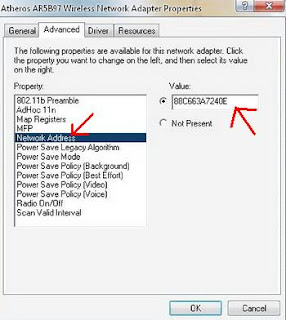
5. Untuk membypass login tersebut, buka program netcut, kemudian klik Choice NetCard dan pilih Wireless Network Adapter sobat. Pada contoh, netwok adapter yang aku gunakan Atheros AR5B97.

Bypass Login Mikrotik Wi-Fi

6. Pada halaman utama netcut, tertera daftar IP client yang terkoneksi ke jaringan wi-fi, beserta host name dan MAC Address (Physical Address). Pilih IP target, yang jelas bukan IP kita dan bukan IP Server (GateWay IP).

Cara Hack Wi-Fi HotSpot

7. Copy IP target beserta MAC Addressnya di notepad, untuk memudahkan klik tab Print Table.

Misal, pada contoh IP target 10.10.1.57 dengan MAC Address 88:C6:63:A7:24:0E, aku pilih yang nggak ada host name nya karena biasanya korban menggunakan HP. Jadi kalau korban menggunakan HP pasti dia tidak menghabiskan bandwith.


8. Setelah itu, disconnect dulu. Ubah MAC Address kita sama seperti MAC Address target. Ingat, beda network adapter beda Property, pokoknya pada intinya pilih yang berbau Adrress, MAC dan Network. Pada contoh nama propertynya Network Address.

Membypass Login Mikrotik


Untuk mengubah MAC Address dapat juga menggunakan Technitium MAC Address Changer.

9. Ubah juga IP Address kita sama seperti IP target, serta ubah DNS Server Address. Untuk mengisi DNS Server, lihat point 3.


10. Setelah IP dan MAC Address kita sudah sama seperti IP target, koneksikan kembali PC kita ke Wi-Fi tujuan dan tunggu sampai konek.
11. Happy browsing.

Hal yang harus diingat adalah ketika IP target tidak aktif alias PC korban sudah tidak terhubung ke WiFi, maka kita harus mencari korban lainnya. Dan bagi yang ingin koneksinya lancar/wuzzz, kita tinggal bla bla bla Cut Off, selesai deh :-). Oia trik ini haram bagi orang kaya, tapi nggak apa-apa kalu hanya sekedar buat pengetahuan.

8 Cara Menghindari Penipuan Phishing

8 Cara Menghindari Penipuan Phishing | Baru-baru ini banyak sekali teman saya yang di facebook mendapatkan phishing akibat jebakan usang seperti video mesum d
an kata kunci konyol lainnya. Sebagai netter saya merasa khawatir dan risi melihat kejadian seperti ini, maka dari itu saya mencoba membantu mereka juga anda supaya bisa paham apa itu phishing, apa kerugian dan apa pencegahannya. Contoh phishing bisa anda perhatikan gambar di bawah dengan seksama.
Phishing adalah bentuk pencurian identitas online di mana penipu mengelabui pengguna internet dalam mengirimkan informasi pribadi ke situs web yang tidak sah. Penipuan phishing biasanya disajikan dalam bentuk spam atau pop-up dan seringkali sulit untuk dideteksi. Setelah penipu mendapatkan informasi pribadi anda, mereka dapat menggunakannya untuk semua jenis cyber crime seperti pencurian identitas, mencuri kartu kredit dan melakukan hal-hal yang beresiko lainnya.
Contoh Phishing
Contoh Phishing. img by gyan-baato.blogspot.com
Phishing adalah salah satu bentuk yang paling licik dari pencurian identitas, penting bagi anda untuk mengetahui berbagai jenis penipuan phishing serta belajar bagaimana untuk mencegah mereka.
8 Cara Menghindari Penipuan Phishing

Untuk membantu anda terlindung dari phishing, kami menawarkan tips berikut:
1. Menjaga terhadap spam. Hati-hati terhadap email yang:
* Berasal dari pengirim yang tidak dikenal.
* Meminta anda untuk mengkonfirmasi informasi pribadi atau keuangan melalui Internet dan / atau membuat permintaan mendesak untuk informasi ini.
* Tidak pribadi.
* Mencoba untuk mengancam anda dengan informasi menakutkan.
2. Berkomunikasi tentang informasi pribadi hanya melalui telepon atau situs web yang aman. Faktanya:
Ketika melakukan transaksi online, carilah tanda bahwa situs tersebut aman dengan menunjukan ikon kunci pada status bar browser atau "https:" Berhati-hatilah skema telepon phishing. Jangan membocorkan informasi pribadi melalui telepon kecuali anda melakukan panggilan. Berhati-hatilah terhadap email yang meminta anda untuk memanggil nomor telepon untuk memperbarui informasi account anda juga.
3. Jangan klik link download file atau membuka lampiran dalam email dari pengirim yang tidak dikenal. Cara terbaik untuk membuka lampiran adalah ketika anda tahu apa yang ada di dalam dokumen tersebut.
4. Jangan mengirim email informasi pribadi atau keuangan, bahkan jika anda dekat dengan penerima. Anda tidak pernah tahu siapa yang mungkin mendapatkan akses ke akun email anda, atau ke rekening seseorang kepada siapa anda mengirim email.
5. Waspadalah terhadap link dalam email yang meminta informasi pribadi, bahkan jika email tampaknya berasal dari sebuah perusahaan yang melakukan bisnis dengan anda. Situs web phishing sering menyalin seluruh tampilan situs yang sah, sehingga tampak otentik. Untuk amannya, hubungi perusahaan yang sah untuk melihat apakah mereka benar-benar mengirim email tersebut untuk anda. 
6. Hati-hati pop-up dan ikuti tips berikut ini:
* Jangan pernah memasukkan informasi pribadi di layar pop-up.
* Jangan klik link di layar pop-up.
* Jangan copy alamat web ke dalam browser anda dari pop-up.
* Perusahaan yang sah tidak boleh meminta anda untuk mengirimkan informasi pribadi di layar pop-up, jadi jangan lakukan itu.
7. Lindungi komputer Anda dengan firewall, filter spam, anti-virus dan software anti-spyware. Pastikan perangkat lunak / software yang terinstall up-to-date, dan perbarui semua aplikasi di komputer secara teratur untuk memastikan bahwa anda memblokirnya dari virus baru dan spyware.
8. Periksa account online dan laporan bank anda secara teratur untuk memastikan bahwa tidak ada transaksi yang tidak sah yang telah dibuat.
Anda harus selalu berhati-hati tentang memberikan informasi pribadi melalui internet. Untungnya, perusahaan telah mulai menggunakan taktik untuk melawan phisher, tetapi mereka tidak dapat sepenuhnya melindungi anda sendiri.
Ingatlah bahwa anda mungkin menjadi sasaran hampir di mana saja secara online, jadi selalu awasi mereka "phishy" dan jangan pernah memberikan informasi pribadi secara online.
Cara Backup Data mozilla firefox (password,setting.bookmark)

Cara Backup Data mozilla firefox (password,setting.bookmark)

Tujuan
  • kita dapat membackup data secara offline 
  • kita dapat merestore data pribadi kita yang ada di mozila firefox dengan mudah
baiklah mari kita praktekan pada mozila firefox kita
Backup dan Restore Data Firefox Secara Offline

Metode backup dan restore ini dilakukan dengan cara meng copy paste secara manual file-file profile firefox yang tersimpan di komputer.baik lah agar lebih detail, berikut step-stepnya.
Proses Backup
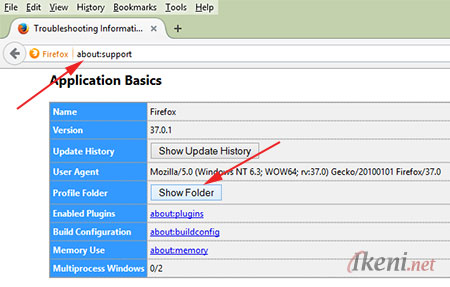
  1. Jalankan aplikasi firefox lalu masuk ke halaman Troubleshooting Information dengan cara ketik about:support di adress bar link (enter untuk mengeksekusi). Setelah itu klik tombol Show Folder seperti gambar dibawah
    Firefox Show Folder Profile
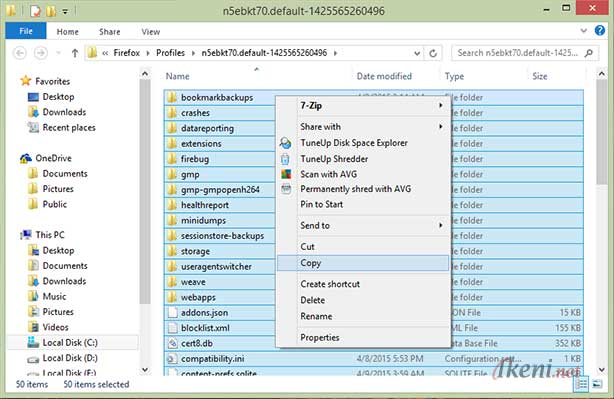
  2. Selanjutkan folder profile firefox (xxxxxxxx.default) tempat file firefox berada akan langsung ditampilkan di windows explorer. Nah bila ingin membackup, silahkan copy saja semua file yang ada dalam folder itu
    Sebelum mencopy, tutup dulu aplikasi firefox.
    Profile Folder Firefox
    Kamu bisa mengamankan file-file tersebut dengan cara menyimpannya dimemori flashdisk.
Proses Restore
  1. Untuk melakukan restore, cukup masuk saja ke folder profile firefox (caranya sama seperti diatas)
  2. Setelah itu, ganti (hapus) file-file lama yang ada disitu dengan file-file hasil backup-an kamu (pastikan aplikasi firefox dalam keadaan tertutup saat proses restore)
    Nb: Kamu bisa mengembalikan data backup (restore) ke aplikasi firefox yang berada di komputer yang sama atau di komputer lain.
Backup dan Restore Data Firefox Secara Online
Membackup dan merestore data-data yang ada di Mozilla Firefox juga bisa dilakukan secara online. Adapun metode itu ialah melalui Firefox Sync (sinkronisasi akun firefox) seperti dibawah ini.
Buat Akun Firefox Sync untuk Backup Data Online
  1. Klik tombol menu berlogo hamburger yang ada disebelah kanan atas aplikasi firefox. Setelah menu terbuka pilih Sing in to Sync
    Firefox Sync [gbr 1]
  2. Pilih Get started untuk membuat akun baru
    Firefox Sync [gbr 2]
  3. Kamu akan diminta mengisi informasi seperti email, password dan tahun lahir, silahkan saja isi lalu klik tombol Sing up. Selanjutnya kamu akan dikrimi email verfikasi, untuk itu buka email yang telah didaftarkan lalu lakukan verifikasi akun
  4. Jika sudah melakukan verfikasi akun, maka informasi yang ada di firefox akan langsung di backup secara online dalam akun yang baru saja kamu buat tersebut
    Firefox Sync [gbr 4]
Restore Data Secara Online
Bila kebetulan kamu melakukan install ulang komputer dan kembali memasang aplikasi firefox, maka untuk mengembalikan data-datanya, cukup lakukan sinkronisasi ulang menggunakan akun firefox yang sudah kamu buat.
  1. Klik tombol menu yang ada disebelah kanan atas aplikasi firefox, lalu klik Sing in to Sync
  2. Pilih Get started
  3. Karena kamu sudah punya akun firefox, maka klik Already have an account? Sing in
    Firefox Sync [gbr 3]
  4. Berikutnya masukkan akun firefox, lalu tunggu hingga proses sinkronisasi selesai.
Perlu dicatat, Firefox Sync tidak direkomendasikan menjadi sarana utama untuk keperluan backup dan restore data. Pasalnya Firefox Sync sebenarnya tidak lebih sebagai layanan yang dibuat hanya untuk keperluan berbagi pakai data antara perangkat.
Contohnya kamu punya sebuah komputer, nah fitur ini akan lebih tepat bila kamu gunakan untuk keperluan menyinkronkan informasi seperti hasil bookmark, history, password dan lain sebagainya agar dapat diakses oleh komputer atau ponsel lain yang didalamnya juga terinstall aplikasi firefox.

Cara melihat Isi Directory pada windows Dari CMD dan cara membukanya

Mungkin yang namanya cmd (command prompt) jarang kita dengar. Disini saya akan sedikit berbagi mengetahui isi sebuah folder atau bahkan membukannya dengan menggunakan cmd.
Pertama silahkan buka cmd terlebih dahulu, untuk win xp tekan windows + run, lalau k
etik cmd dan enter. Sedangkan untuk win 7, silahakn tekan windows, lalu ketik cmd dan enter.

Tampilan utama cmd,


nah, maksud dari c:\user\labkom\ adalah bahwa secara langsung kita sedang berada pada drive C pada komputer, di folder user, dan kemudian di subfolder labkom.
Baiklah, sekarang saya akan membuka folder pada drive E di komputer saya.
Langkahnya kita ketik drive yang kita inginkan, yaitu E: lalu enter


nah, sekarang kita sudah berada pada drive E, tinggal kita cari folder yang mau kita buka.
Ada satu perintah yang dapat kita gunakan untuk melihat semua file ataupun folder yang ada di drive E, yaitu ketik dir lalu enter, sekarang kita coba,


nah, dapat dilihat bahwa bentuk <dir> menyatakan bahwa itu merupakan folder. Dari gambar dapat dilihat yang berupa folder adalah baru, burn, dd, dll. Sedangkan tanpa <dir> merupakan sebuah file.
Sekarang kita akan mencoba buka folder baru, caranya yaitu ketikan cd (spasi) nama folder, berarti cd baru lalu enter,,,


cd merupakan perintah untuk masuk kedalam folder yang kita tuju. dan kemudian silahkan kita buka apa saja isi di folder tersebut dengan menggunakan dir kembali. Dan untuk membuka file nya, kita tinggal langsung ketik saja filenya dan enter. Saya akan membuka file readme.txt


nah, begitulah untuk saat ini,,untuk file yang lain juga bisa dibuka, asalkan nama file dan type filenya benar kita ketik.

Sumber : commandpromt.blogspot.com

Cara Mengetahui Spesifikasi OS laptop dan komputer


Jika kita ingin membeli sebuah laptop atau computer maka kita harus tahu bagaimana spesifikasi nya bagus kah apa tidak. Nah bagaimana caranya?? Mari kita praktekkan cara nya berikit ini..
Step 1 klik kanan pada icon computer lalu pilih properties sperti ini.

Maka akan tampil apa spesifikasi laptop atau computer yang anda miliki.. trimakasih semoga bermanfaat. 
trimakasih